
AWSについて
AWSは、初期費用なしでサーバーやデータベースを利用できるクラウドサービスです。
本記事では、AWSを初めて利用する方向けに、アカウント作成の手順を画像付きでわかりやすく解説します。
AWSアカウントは、メールアドレスとクレジットカードがあれば数分で作成できます。
しかし、初期設定を誤ると、その後の運用負荷が大きくなる可能性があります。
あわせて、実際の運用で多くの企業がつまずきやすいコスト管理やセキュリティ設計のポイントについても解説します。
「とりあえずアカウントを作りたい」という方から、「運用で失敗したくない」という方まで、最初に押さえておきたい内容をまとめています。
AWSの料金について
AWSはアカウント作成自体は無料で、利用した分だけ料金が発生する従量課金制です。
プロモーションとしてクレジットが付与される場合があります(内容は時期や条件により異なります)。また、一定範囲内で継続的に無料利用できる「Always Free」も提供されています。
ただし、以下のようなケースでは意図しない課金が発生しやすくなります。
- リソースの削除忘れ
- 開発・本番環境の区別が不十分
- 利用状況の可視化不足
そのため、AWSを利用する際は、コスト管理や権限管理をあらかじめ設計しておくことが重要です。
無料利用枠の詳細や対象サービスは変更される場合があるため、最新情報は公式ページをご確認ください。
https://aws.amazon.com/jp/free/
AWSのアカウント作成手順
- メールアドレス・アカウント登録
- 確認コード入力
- パスワード設定
- 連絡先情報入力
- 支払い情報登録
- 電話認証・プラン選択
- サポートプラン選択
- 管理画面へログイン
続いて、AWSアカウント作成の手順を解説します。事前に以下をご用意ください。
- 使用可能なメールアドレス
- SMSまたは電話着信を受信できる携帯電話
- 有効なクレジットカードまたはデビットカード
- 住所の英語表記確認
(例:#7, Kyoto Research Park 9, 91, Chudoji Awatacho Shimogyo-ku, Kyoto-shi, Kyoto-fu, 600-8815)
AWSアカウント作成の手順は以下の通りです。
まず、以下のAWS公式サイトのログインページへアクセスします。
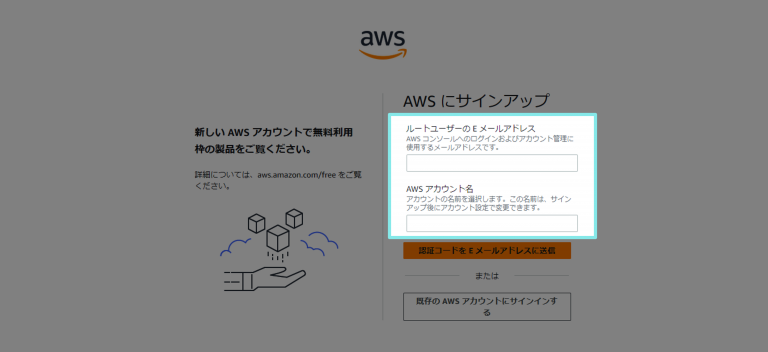
1.メールアドレス・アカウント名の登録
「Eメールアドレス」と「アカウント名」を入力し、「認証コードをEメールアドレスに送信」をクリックします。メールアドレスは受信可能なものをご使用ください。アカウント名は半角文字のみ使用できます。
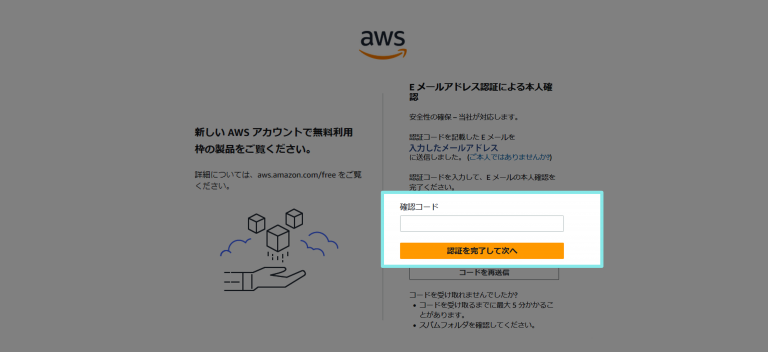
2.確認コードの入力(メール認証)
入力したメールアドレス宛に届いた確認コードを入力し、「承認を完了して次へ」をクリックします。
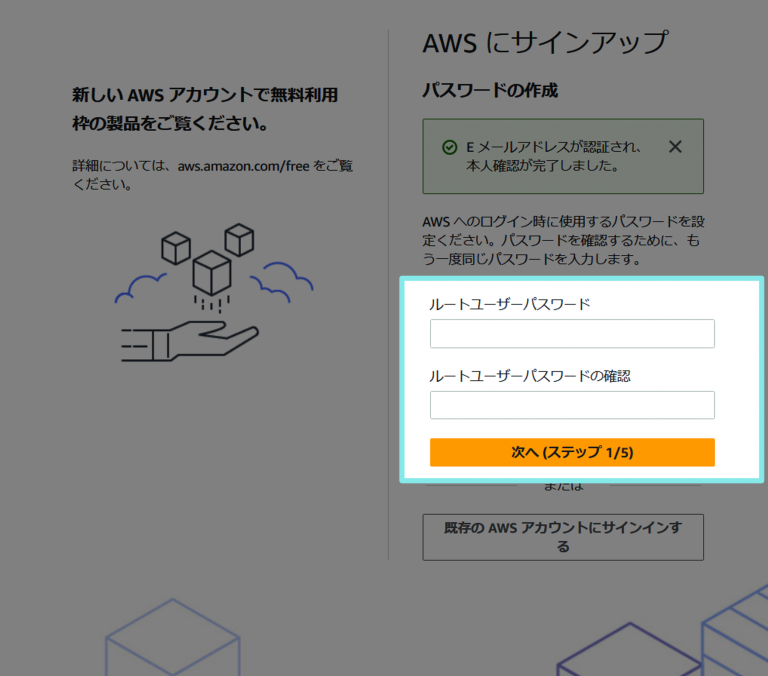
3.パスワードの設定
ログイン時に使用するパスワードを入力し、「次へ」をクリックします。
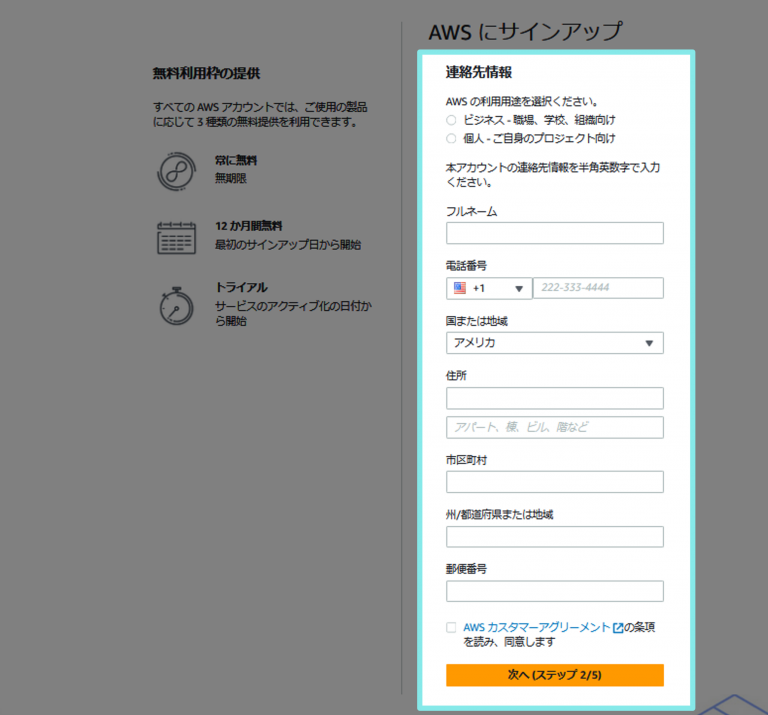
4.連絡先情報の入力(個人・法人選択)
連絡先情報を入力します。法人の場合は「ビジネス」、個人の場合は「個人」を選択してください。
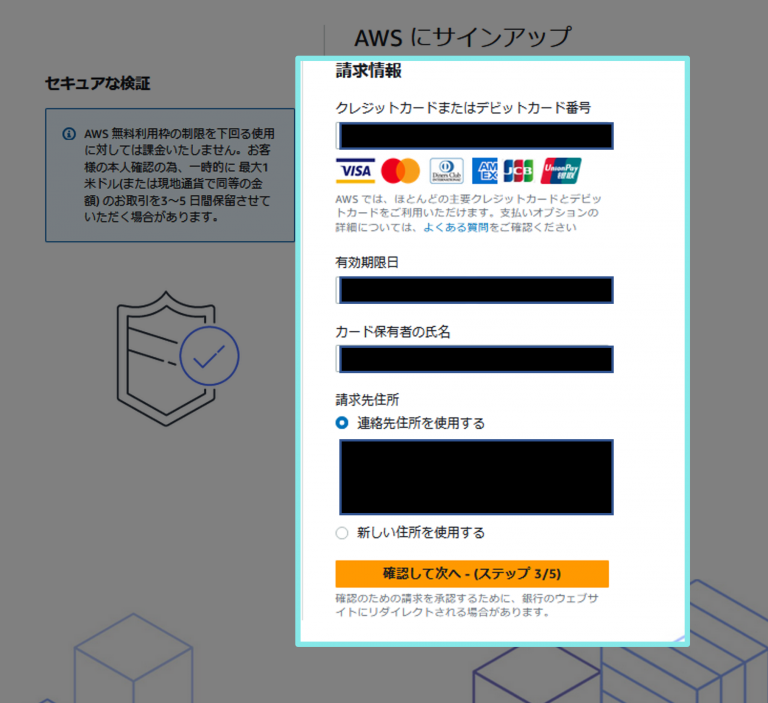
5.支払い情報(クレジットカード登録)
クレジットカード情報を入力します。連絡先住所と同じ場合は「連絡先住所を使用する」を選択できます。
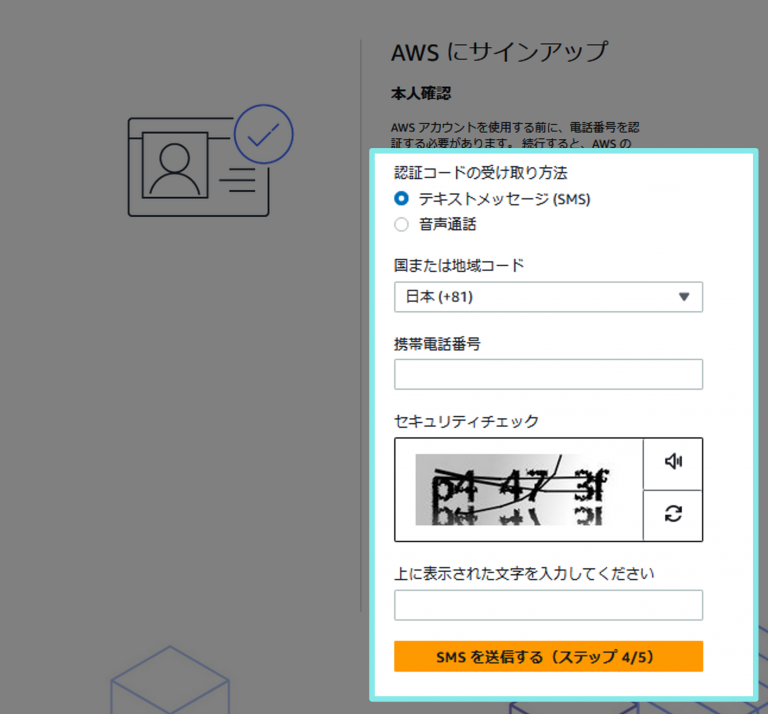
6. 電話認証とアカウントプランの選択
承認コードの受け取り方法を選択し、電話番号を入力します。表示されたセキュリティチェックを入力して「SMSを送信する」をクリックします。
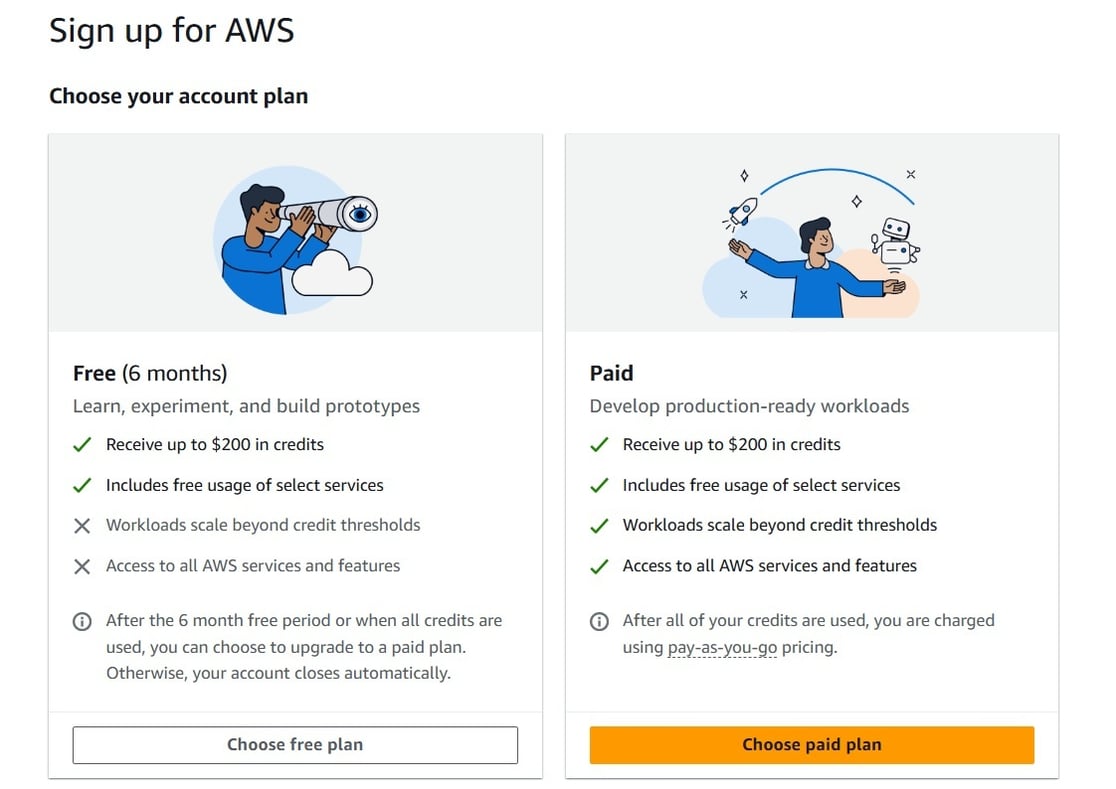
👉アカウントプランの選択
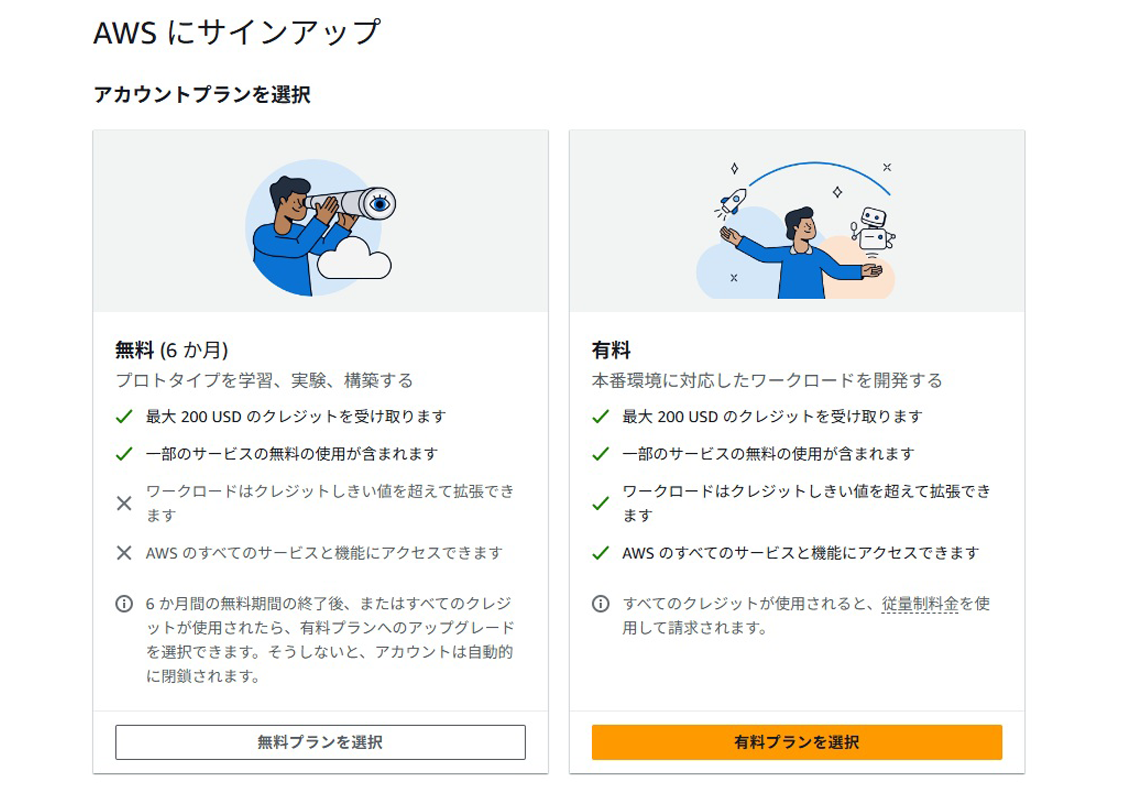
2025年7月15日以降、AWSアカウント作成時に「無料プラン」または「有料プラン」を選択する画面が表示されます。
- 無料プラン:最大6か月間、最大200ドルのクレジットの範囲内でAWSサービスを利用できます。
- 有料プラン:150以上のAWSサービスを従量課金制で利用できます。
初めてAWSを利用する場合や検証目的の場合は「無料プラン」、本番環境での利用を予定している場合は「有料プラン」を選択するのがおすすめです。
 |
 |
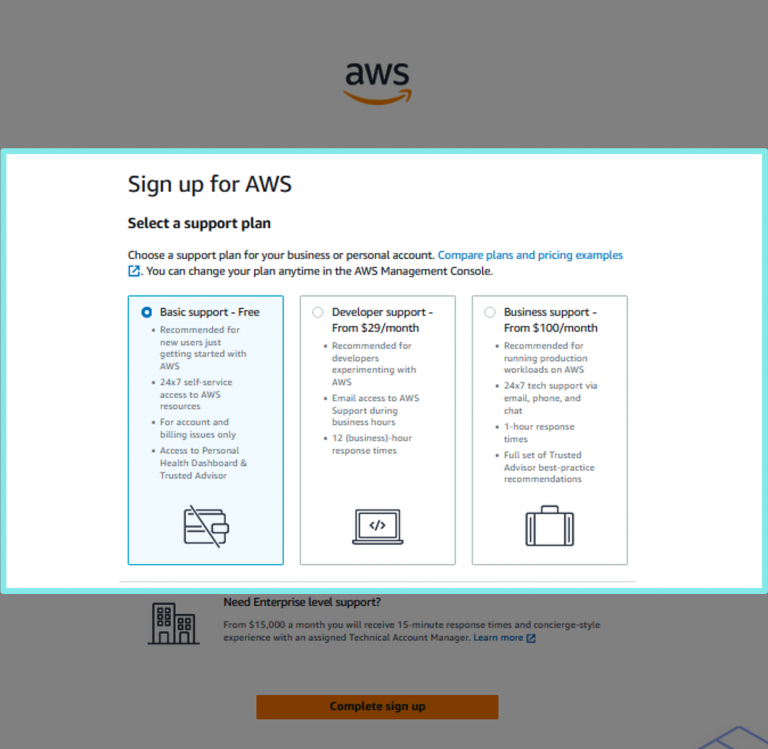
7.サポートプランの選択
サポートプランを選択します。迷った場合は無料の「Basic Support」を選択し、後から変更することも可能です。
Basic Support以外は有料プランとなります。2025年12月にサポートプラン体系が更新され、現在は以下のプランが提供されています。
- Basic Support(無料): アカウント・請求サポート、ドキュメント、コミュニティフォーラムへのアクセス
- Business Support+(有料): 技術サポート、GenAIによるリアルタイム応答、1時間以内の対応(本番システムダウン時)。最低料金29ドル/月
- Enterprise Support(有料): 専任テクニカルアカウントマネージャー、15分以内の対応(ミッションクリティカル障害時)、AWS Security Incident Response利用可能
注記: Developer SupportおよびEnterprise On-Rampプランは2027年1月1日に終了予定です。
プランの選択によって、AWSで使用できるリソースに制約がかかることは基本的にありません。
技術的なサポートが必要になる場合や、メールや電話で問い合わせしたい場合、お早めの回答が欲しい場合は「Basic Support」以外のサポートプランをご検討ください。
プランが決まっていない場合は、まずは無料の「Basic Support」を選択し、必要に応じて有料プランへ変更することをおすすめします。サポートプランの詳細は下記のAWS サポートページをご参照ください。
https://aws.amazon.com/jp/premiumsupport/
8.アカウント作成完了・管理画面へログイン
「Congratulations」と表示されたら、「Go to the AWS Management Console」をクリックして管理画面へ進みます。

AWSアカウント作成後に検討すべき運用ポイント
AWSアカウントの作成は、クラウド利用の第一歩に過ぎません。 実際の業務利用では、運用フェーズで検討すべきポイントがいくつかあります。
- IAMによるユーザー・権限管理の設計
- 利用状況とコストの可視化
- セキュリティ設定(多要素認証、ログ管理など)
- 障害時を想定したバックアップ・復旧方針
これらはAWS公式ドキュメントでも重要性が繰り返し言及されていますが、初めてAWSを扱う場合は、どこまで対応すべきか判断が難しい領域でもあります。
特に、複数人でAWSを利用する企業環境では、 初期の設計方針がその後の運用負荷やリスクに直結します。
まとめ
AWSアカウントの作成自体は短時間で完了し、無料利用枠を活用すればコストを抑えて利用を開始できます。
一方で、企業利用や本番環境では、「コスト管理」「セキュリティ」「権限設計」といった運用面の検討が不可欠です。これらを自社内で対応するのか、あるいは外部の知見を取り入れるのかは、体制やリソースに応じて判断する必要があります。
🔶AWS運用でお悩みの方へ
AWSの導入・運用方法は企業ごとに異なり、初期設計によってその後の運用負荷やコストが大きく変わります。
「設定や管理が属人化している」
「コストやセキュリティが適切か判断できない」
「情シスの工数をこれ以上増やせない」
このような課題がある場合は、一度現状を整理することをおすすめします。
当社では、AWSの設計・運用に関するご相談や、現状環境の整理を無料で承っています。
まずはお気軽にご相談ください。


